OFFICIAL MANUAL · APP STORE

Shadowrocket 正規ダウンロード

App Storeからダウンロード

有料アプリ・買い切り。App Store限定販売です。
ストアと正規アプリの情報を確認してから購入してください。

  • 開発元 Shadow Launch Technology Limited
  • アプリID 932747118
  • $2.99の買い切り · 米国ストアでの参考価格
  • iPhoneとiPadで利用可能

実際の価格、互換性、システム要件はApp Storeページをご確認ください。

ストアの地域とアプリの表示

Shadowrocketの購入とダウンロードはApp Storeで行います。中国本土のApp Storeでは取り扱いがないため、検索語を変えるだけでは検索結果が変わらないことがあります。まず現在のアカウントがどのストアに紐づいているかを確認し、製品ページを表示できるか判断してください。このサイトはShadowrocketの公式サイトおよび公式マニュアルです。このページではストアの確認と購入手順を説明し、サーバーやサブスクリプションは提供していません。

App Storeに表示されるアプリや価格は、購入に使うApple IDの国または地域によって異なります。デバイスの所在地、表示言語、システムの地域設定は、購入アカウントのストア地域とは別のものです。デバイスの言語を英語に変更しても、App Storeのストアが切り替わるわけではありません。このページのボタンから製品ページを開き、「お住まいの国または地域ではご利用いただけません」と表示された場合は、アカウント情報を確認してください。デバイスの故障を示すものではありません。

デバイスでアカウントの国または地域を確認する

  1. 「設定」を開き、画面上部のApple IDアカウントを選択します。
  2. 「メディアと購入」を開き、「アカウントを表示」を選択して、画面の案内に従って認証します。
  3. 「国または地域」を開き、購入に使うアカウントが現在どのストアに紐づいているかを確認します。
  4. 地域の変更が必要な場合は、そのページにある「国または地域を変更」から進み、画面に表示される条件を一つずつ確認してください。

「設定 → Apple ID → メディアと購入 → アカウントを表示 → 国または地域」の順に確認できます。表示名はシステムのバージョンによって多少異なる場合があるため、デバイスに表示される内容をご確認ください。特に、システム同期に使うアカウントと「メディアと購入」で使うアカウントを区別してください。別々のアカウントの場合もあります。アプリの購入履歴は、実際に支払いに使ったアカウントで確認します。

地域を変更する際は、アカウント残高、有効なサブスクリプション、支払い方法、ファミリー共有など、アカウントの状態が関係します。ここでは設定画面へのアクセス方法を案内するもので、個々のアカウントで変更できるかどうかを判断するものではありません。価格を確認するためだけにシステムの案内を無視することも避けてください。条件を満たしていないという案内が表示された場合は、まず該当する項目を解決してください。米国ストアの製品ページを開いても、アカウントの地域は自動で変更されません。購入の可否や決済通貨は、現在のアカウントにApp Storeが表示する内容をご確認ください。

IDENTITY CHECK

開発元・アイコン・アプリID

3つの情報をすべて照合してください。名前やアイコンが似ているだけでは、正規アプリの確認にはなりません。

Shadowrocket

Shadow Launch Technology Limited

ID 932747118

製品ページで各項目を確認

まずアプリ名がShadowrocketであることを確認し、開発元がShadow Launch Technology Limitedと表示されていることを確認してください。検索結果の最上位にあることや、名前・説明文が似ていることだけで判断しないでください。同名または類似した名前やアイコンのアプリが表示された場合は、それぞれの製品ページを開き、開発元とアプリIDを照合してから購入してください。

次に公式アイコンを照合します。白地に青紫の縁取りがあるロケットが、このページに表示されている公式アイコンです。アイコンは見分けるための手がかりの一つにすぎず、開発元情報と併せて確認してください。同じ画面上の用語がスクリーンショットに写っていても、製品の本人確認の代わりにはなりません。購入するアプリは、App Storeで現在開いている製品情報を基準に判断してください。

最後に、製品リンクのid932747118を確認してください。アプリIDは製品情報を識別する番号で、先頭のストア地域を示す部分とは役割が異なります。開発元、アイコン、アプリIDの3項目を照合してから、デバイスの互換性と現在の価格を確認し、システムの購入確認を完了してください。ページ上の名称から開発元を推測したり、別の製品の購入確認をShadowrocketの購入確認と取り違えたりしないでください。

公式スクリーンショットで機能の場所を確認

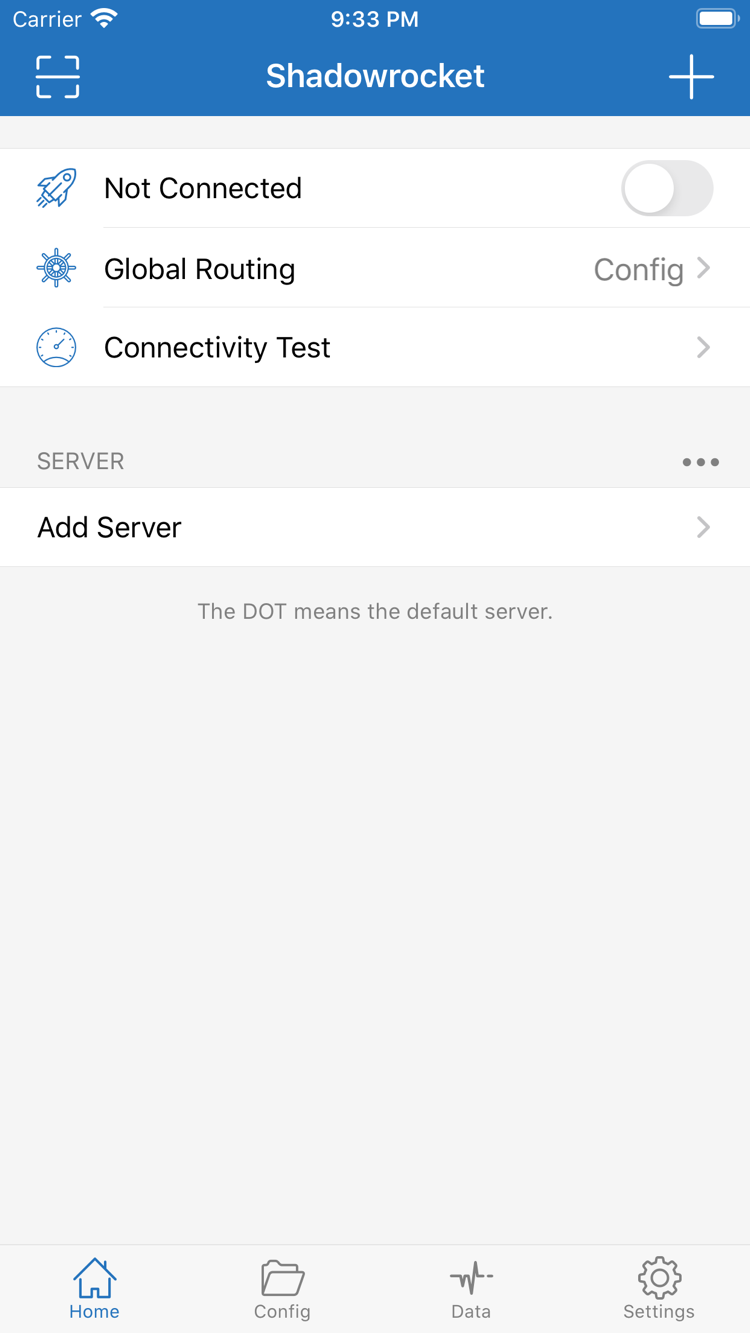
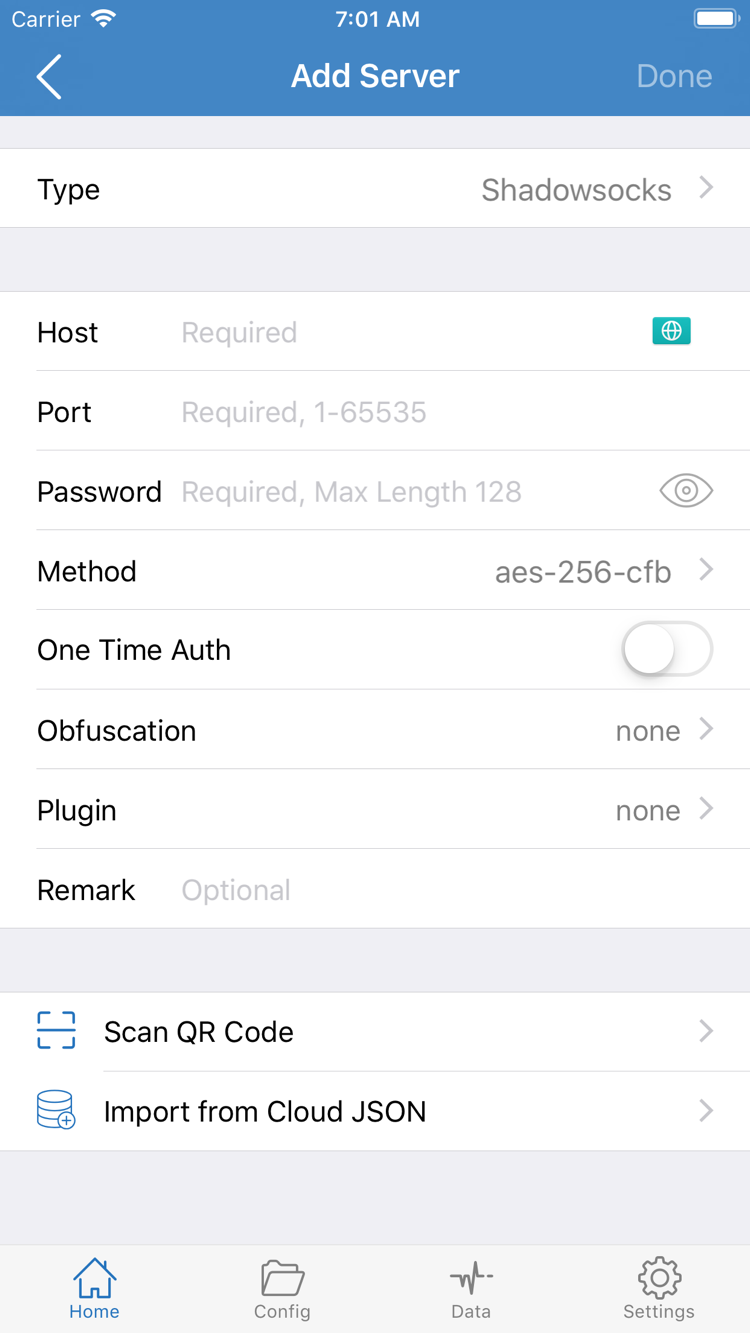
掲載している2枚の画像はApp Storeの公式スクリーンショットです。HomeにはNot Connected、Global Routing、Connectivity Test、SERVER、Add Serverが表示されます。Add ServerにはType、Host、Port、Password、Methodなどの項目があります。これらの名称はインストール後にガイドと照合する際に役立ちますが、スクリーンショットは接続結果を示すものではなく、購入後にサーバー情報が自動で提供されるわけでもありません。

スクリーンショットは英語表示です。デバイス上の表示は、アプリの設定や画面の変更によって多少異なる場合があります。ボタンの位置を細かく比べるより、機能名と操作の目的を照合してください。初回起動時に自分のサーバー情報が表示されなくても、インストールが間違っているわけではありません。購入後も、ご自身が利用中のサブスクリプションまたはサーバー情報を読み込む必要があります。

Shadowrocket公式Homeのスクリーンショット。Not Connected、Global Routing、Connectivity Test、SERVER、Add Serverを表示
Home:接続スイッチとGlobal Routingを確認し、手元にある情報を使ってサーバーを追加します。
Shadowrocket公式Add Serverのスクリーンショット。Type、Host、Port、Password、Method、Scan QR Code、Import from Cloud JSONを表示
Add Server:各項目には、手元にあるサーバー情報と一致する値を入力してください。スクリーンショットの値をそのまま入力しないでください。

DEVICE / IPHONE

iPhoneでの購入と初回起動

iPhoneでこのページのApp Store製品ページを開き、3つの確認項目、価格、互換性を確認してから、画面の案内に従って購入します。システム要件はApp Storeページをご確認ください。ほかのデバイスにインストールできたことだけを根拠に、現在のデバイスでも必ず利用できると判断しないでください。支払いの完了とアプリのダウンロード完了は、別々に確認が必要な状態です。

購入確認後、App Storeでダウンロードが完了するまで待ち、ホーム画面または製品ページからShadowrocketを開きます。長時間待機中のままの場合は、ネットワークの状態、デバイスの空き容量、アカウントの支払いや認証に関する案内を確認してください。すでに請求記録がある場合は、購入履歴と購入済み項目を先に確認し、ダウンロード待ちを再購入の必要を示すものと考えないでください。

初回接続前に必要なシステムの許可

アプリの初回起動と初回接続は別の手順です。VPN構成を追加または有効にする際、VPN構成の追加を許可する確認画面が表示され、デバイスのパスコードや生体認証が必要になる場合があります。これはデバイスに接続構成を作成するためのシステム認証であり、アプリを再購入するものではありません。確認済みのShadowrocketから行っている操作であることを確かめたうえで、ご自身の判断で許可してください。

システムの許可が完了しても、サーバー情報の準備が整ったわけではありません。ご自身が利用中のサブスクリプションを読み込むか、手元にあるサーバー情報を入力してから、Global Routingを確認してください。Config、Proxy、Directはそれぞれ設定、プロキシ、直接接続に関する項目です。インストール中に画面の表示を変えるためだけに、むやみに設定を変更する必要はありません。

初回設定の詳しい手順は使い方ガイドをご覧ください。まず手動接続と基本的なアクセスが想定どおりか確認し、その後にOn Demandなどの自動接続設定を検討してください。問題が発生した場合に、設定情報、接続方法、接続条件のどこを確認すべきか切り分けやすくなります。

DEVICE / IPAD

iPadと同じストアで利用できるデバイス

ShadowrocketはiPhoneとiPadで共通して利用できます。同じApple IDですでに購入している場合は、iPadの「メディアと購入」で購入時のアカウントを使い、App Storeの購入済み項目からアプリを探せば、通常は再購入せずにダウンロードできます。操作前に現在の製品ページで互換性を確認してください。システム要件はApp Storeページをご確認ください。

iPadでは画面の広さ、縦横表示、システムの許可画面がiPhoneと異なり、項目の配置も変わる場合があります。Home、Config、Add Serverなどの機能名を手がかりに操作を確認してください。ガイドのボタンがスクリーンショットと同じ場所にない場合は、現在の画面に表示されている機能名を確認し、配置の違いだけを理由に無関係な設定へ切り替えないでください。

アプリの購入と設定の準備は分けて考える

同じアカウントでアプリの購入を復元できても、iPhoneのサーバー情報や設定がすべて自動的にiPadに表示されるとは限りません。アプリを開いて内容を確認し、必要に応じてご自身のサブスクリプションまたはサーバー情報を読み込んでください。インストールを急ぐあまり、機密情報を含む設定を公開ページに掲載したり、関係のない相手に送ったりしないでください。

iPadの製品ページに価格が表示される場合は、まず「メディアと購入」で購入時と同じアカウントを使っているか確認し、購入履歴を確認してください。画面上部に見慣れたApple IDでサインインしているだけでは、現在のストアで支払いに使ったアカウントと同じとは限りません。確認が済むまでは、取引を再度実行しないでください。

Mac、Apple TV、Apple Vision

同じApp Store製品ページの互換性欄に、Mac、Apple TV、Apple Visionが記載されています。対応デバイス、システム要件、ユニバーサル購入の可否はApp Storeページをご確認ください。これらのデバイスでもShadowrocketはApp Storeからのみ入手できます。このページの詳しいインストール手順と初回の許可設定はiPhoneとiPadを中心に説明しています。あるデバイスの画面上の位置を、別のデバイスにそのまま当てはめないでください。

PURCHASE HISTORY

機種変更・再インストール後の購入済み項目からの復元

アプリを復元する際は、検索してすぐに再購入するのではなく、まず購入時のアカウントを確認してください。App Storeの購入履歴は、実際に取引を完了したApple IDに紐づいています。機種変更、デバイスの初期化、システムの再インストール後にホーム画面からアプリのアイコンが消えていても、購入履歴の有無とは別の問題です。まず購入履歴を見つけてから、ダウンロードと設定を進めてください。

購入済み項目から再ダウンロード

  1. App Storeを開いてアカウントページに進み、ストアでの購入に使っているApple IDを確認します。
  2. 「購入済み」を開きます。システムによっては「アプリ」など、近い名称で表示される場合があります。
  3. 自分の購入済みリストでShadowrocketを検索し、製品情報を確認してから再ダウンロードボタンを選択します。
  4. インストール後にアプリを開き、サーバー情報、Config、接続の許可を改めて準備する必要があるか確認します。

購入時のアカウントで購入済み項目から再ダウンロードすれば、通常はアプリ料金を再度支払う必要はありません。リストにアプリがない場合は、どのアカウントで取引したかを確認し、購入履歴に完了した取引があるか調べてください。購入履歴、デバイスにインストール済みのアプリ一覧、検索結果はそれぞれ別のリストです。一つだけを見て購入履歴が失われたと判断しないでください。

製品ページに再ダウンロードのアイコンではなく金額が表示された場合は、いったん操作を止めて確認してください。確認が必要な例として、現在のストアアカウントが購入時のアカウントと異なる、取引が完了していない、現在のストアでの表示状況が変わった、購入履歴を別のリストから確認する必要がある、などが挙げられます。システムに表示された取引状況に基づいて対処し、どの場合もすぐに再購入が必要だと決めつけないでください。

購入の復元と設定情報の復元は別

再ダウンロードで取得できるのはアプリ本体です。ご自身のサブスクリプション、サーバー設定、ルールファイル、認証状態は、新しいデバイスで一つずつ確認する必要があります。古いデバイスをまだ使える場合は、必要な情報を安全にバックアップできているか先に確認し、必要なデータを適切に保管してください。唯一の設定を消去してから項目を思い出そうとするのは避けてください。

新しいデバイスにインストールしたら、手元にある情報を使って設定を読み込むか復元し、Global Routingと手動接続を確認してください。読み込み後に接続できない場合は、アプリを再購入するのではなく、設定と接続を確認します。利用中のサービスの有効期限やサーバー情報の変更についても、App Storeの購入履歴とは分けて確認してください。

ファミリー共有はストアの表示を確認

ファミリー共有の対象となるか、購入項目を共有できるか、メンバーが対象項目を確認できるかは、App Storeの表示と現在のファミリー設定をご確認ください。家族のシステムアカウントと個人の購入済みリストは同じものではありません。ファミリー共有があればどのアカウントでも同じ購入権利を得られると考えないでください。適用に関する情報が表示されていない場合は、復元できると決めつけず、まずシステムの条件を確認してください。

ONE-TIME PURCHASE

買い切りと
料金の範囲

米国ストアでの参考価格は$2.99です。最終的な金額、通貨、取引条件は、現在のアカウントに表示されるApp Storeの購入確認画面をご確認ください。

Shadowrocketは買い切りの有料アプリで、アプリの購入料金に月額料金はありません。米国ストアでの参考価格は$2.99で、その他のストアでは現地通貨で表示されます。価格はストアによって変更される場合があります。参考価格は購入前のシステム確認に代わるものではありません。表示通貨が想定と異なる場合は、数字の大小だけで価格を判断せず、アカウントの地域を確認してください。

買い切りとはアプリの購入方法を示すもので、ネットワークサービスの利用期間や接続結果を保証するものではありません。取引完了後、購入履歴は支払いに使ったアカウントに紐づきます。アプリのアップデートはApp Storeから行います。システムの自動アップデートを設定するか、App Storeのアップデート画面で確認してください。システム要件とデバイスの互換性は、製品ページをご確認ください。

次の2種類の情報は分けて保管し、確認してください。アプリの購入が完了したかどうかはApp Storeの購入履歴で、ご自身のサブスクリプションが有効か、サーバー情報が揃っているかは利用中のサービスの情報で確認します。アプリを開けてもサーバー情報が未登録の場合は、次に必要なのは設定の準備であり、アプリ料金の再払いではありません。

取引金額、二重請求、購入状況に不明点がある場合は、App Storeアカウントの購入履歴で該当項目を確認し、システムが用意する取引サポートの手順を利用してください。購入が完了したかを確かめるために価格ボタンを何度もタップしないでください。また、サーバーに接続できないことを支払い失敗の根拠にしないでください。問題を分けて対応すると、確認すべき手順が明確になります。

正規アプリの確認と購入が完了したら、サブスクリプションの読み込みと初回接続ガイドをご覧ください。ストアでの表示、購入履歴、復元条件の関係を知りたい場合は、App Store正規アプリガイドをご確認ください。これらの手順はご自身の情報をお持ちであることを前提としており、実際のシステム上の購入確認に代わるものではありません。

PURCHASE QUESTIONS

購入・インストールに関するよくある質問

ストアでの表示、取引状況、設定状況を切り分けてから、該当する確認手順に進んでください。

App StoreでShadowrocketが見つからないのはなぜですか?

中国本土のApp Storeでは、このアプリを取り扱っていません。アプリが表示されるかどうかは、デバイスの所在地ではなく、「メディアと購入」で使用しているApple IDの国または地域によって決まります。まず「設定」からApple ID、「メディアと購入」、「アカウントを表示」、「国または地域」を確認してください。地域変更にはAppleのページに表示される条件を満たす必要があり、必ず変更できるとは限りません。

製品ページは開けるのに、ダウンロードが完了しない場合は?

まずApp Storeでアカウント認証と支払いが完了していることを確認し、デバイスの空き容量、ネットワーク、製品ページに記載された互換性要件を確認してください。具体的なエラーが表示された場合は、その案内に従って対処します。購入確認を何度も繰り返さないでください。支払い済みの場合は購入履歴と購入済み項目を確認し、取引未完了とアプリのダウンロード中断を切り分けましょう。

機種変更や再インストールのあと、もう一度支払う必要はありますか?

購入時に使ったApple IDでApp Storeのアカウントと購入済み項目を開き、Shadowrocketを見つけて再ダウンロードすれば、通常は再購入不要です。それでも価格が表示される場合は、購入に使ったアカウント、購入履歴、現在のストアを確認してください。アプリを復元しても設定は復元されません。インストール後に、ご自身のサブスクリプションまたはサーバー情報を確認して読み込む必要があります。

iPhoneで購入済みの場合、iPadでもう一度購入する必要がありますか?

iPhoneとiPadで共通して利用できます。iPadの「メディアと購入」で購入時と同じApple IDを使えば、購入済み項目から再ダウンロードできます。デバイスの互換性とシステム要件はApp Storeページをご確認ください。価格ボタンが表示された場合は、操作を続ける前にアカウントと購入履歴を確認してください。

Mac、Apple TV、Apple Visionでも使えますか?

同じApp Store製品ページの互換性欄に、Mac、Apple TV、Apple Visionが記載されています。対応デバイス、システム要件、ユニバーサル購入の可否はApp Storeページをご確認ください。これらのデバイスでも、ShadowrocketはApp Storeからのみ入手できます。

公式スクリーンショットは英語表示ですが、ガイドの操作とどう対応させればよいですか?

このページではApp Storeの公式英語スクリーンショットを使用しています。手順との照合がしやすいよう、Home、Global Routing、Config、Add Serverなどの画面上の用語は英語のまま記載しています。画面の表示や配置は、デバイスやアプリの設定によって異なる場合があります。ボタンの位置だけで判断せず、機能名を確認してください。