ShadowrocketのOn Demand設定:Wi-Fi・モバイル通信・ドメインによる自動接続
On Demandを使うと、ネットワーク環境に応じて接続を自動で開始または切断できます。この記事では、Wi-FiのSSID、モバイル通信、ドメインの3種類のトリガー条件の設定方法と、複数のルールがある場合の適用順序を解説します。まず手動接続を確認してから、自分のネットワーク環境に合わせてルールの適用範囲を確認してください。
トリガー条件の説明を読む →公式マニュアル · App Storeで正規品を確認
iPhone / iPad向けクライアントで、ルールによる振り分けに対応。アプリはApp Storeで買い切りです。
SETTINGS / 接続方式から照合順序まで
まず、登録済みサーバーへ手動で接続できることを確認し、その後でルールや自動化の条件を一つずつ追加します。問題が起きたら逆の順序で元に戻すと、複数の設定を同時に変更するより原因を特定しやすくなります。
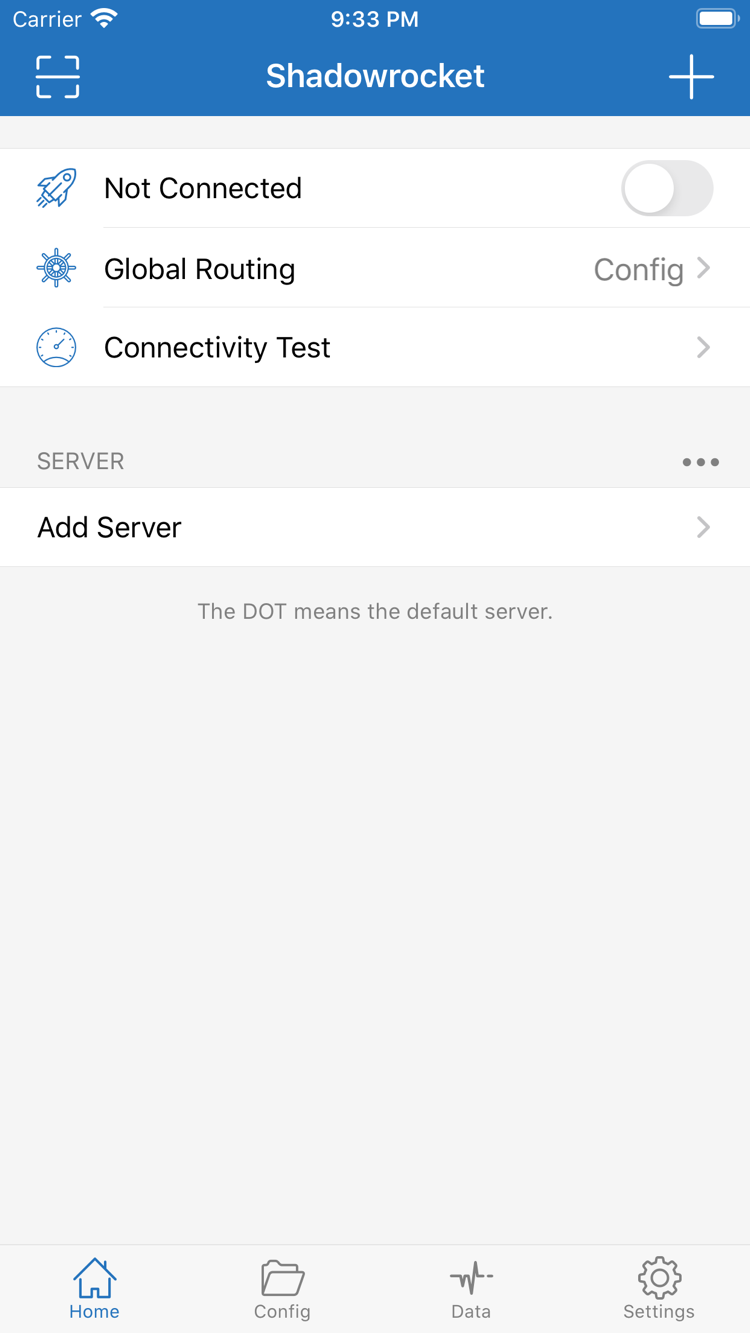
GLOBAL ROUTING
Global RoutingのConfig、Proxy、Directは、それぞれ設定ファイル、プロキシ、直接接続を指します。Configでは現在の設定ファイルに従って通信先が決まり、Proxyでは選択したプロキシを使い、Directでは直接接続します。振り分けを使う場合は、まずConfigを選び、Config画面で有効なファイルを確認してください。ルールは上から順に照合され、条件に一致すると対応するポリシーが適用されます。具体的なドメイン条件は広範な条件より前に置き、FINALは末尾に配置します。PROXY、DIRECT、REJECTはそれぞれプロキシ、直接接続、拒否を指定します。ルールが存在するだけで適用されたと判断しないでください。
ON DEMAND
On Demandは、ネットワーク環境やドメイン条件に応じて接続を開始する機能です。サーバー設定の誤りや無効になったサブスクリプションを修復するものではありません。SettingsのOn Demandを設定する前に、自動化条件をオフにして、手動接続と目的のサイトへのアクセスが正常か確認してください。その後、必要に応じてWi-Fi、モバイル通信、ドメインに関する条件を設定し、トリガーが機能するか一つずつテストします。条件が複数ある場合は、順序と適用範囲を確認し、広範な条件が先に一致しないようにしてください。接続が意図せず再開する場合も、Homeの接続スイッチを何度も操作するのではなく、ここで条件を確認してください。
ADD SERVER
ShadowrocketはShadowsocks、VMess、VLESS、Trojan、Hysteria2、WireGuardなどのプロトコルに対応しています。既存のサーバーを追加する際は、Add ServerでTypeを確認してから、手元のサーバー情報を入力してください。プロトコルによって認証、通信方式、暗号化の設定が異なるため、同じ設定を別の種類にそのまま流用することはできません。共有情報から読み込んだ場合も、Host、Port、認証設定を確認してください。TLSや通信方式のオプションが含まれる場合は、サーバーの実際の設定と一致させます。プロトコル名だけで、特定のネットワーク環境で接続できるかどうかは判断できません。
SUBSCRIBE
手元にあるサブスクリプションURLを用意し、Add ServerでSubscribeを選択して、URLと識別しやすい名前を入力します。保存後に更新し、HomeのSERVERグループに内容が表示されたことを確認してから、使用するサーバーを選択してください。更新が成功しても、各サーバーへの接続が保証されるわけではありません。一覧が空の場合は、URLが完全か、有効期限が切れていないか、返された内容が利用可能かを確認します。サブスクリプションURLにアクセス認証情報が含まれることがあるため、トラブルを調べる際は機密部分を隠してください。削除する前に元の情報を保存しておくと、復元時に役立ちます。
CONFIG
サーバー情報は接続先を決め、Configの設定ファイルは通信の処理方法を決めます。この二つは別のものです。編集前に現在使えているファイルを保存し、GeneralやRuleなどのセクションを確認してから、一項目ずつ変更してください。ルールを保存した後は、使用中のファイルとGlobal RoutingのConfig設定も確認します。複数のデバイス間で内容を共有する場合は、アプリ内で利用できるiCloud同期の設定とアカウント状態を確認し、別のデバイスで同期結果を確かめてください。同期をバックアップの代わりと考えないようにしましょう。問題を切り分ける際は、動作確認済みの設定に戻すことを優先してください。
DIAGNOSTICS
Connectivity Testは接続状況を確認する機能ですが、一度のテストだけでは目的のサイトへのアクセスを確認できません。まずデバイス自体がインターネットに接続されていることを確かめ、選択中のサーバー、Global Routing、現在のConfigを確認します。それでも解決しない場合は、SettingsのDiagnosticsを確認してください。Dataは通信量の変化を把握する参考になりますが、集計方法はアプリの表示に従い、サブスクリプションの残量と同一視しないでください。問題を記録する際は、ネットワークの種類、発生までの手順、エラーメッセージを残し、サブスクリプションURLや認証情報は隠します。毎回一つの条件だけを変更し、同じ接続先で再テストすると、変更前後を比較できます。
「既存情報の確認 → 接続状態 → ルーティング方法 → 自動化」の順に読み進めるとスムーズです。初回からすべての機能を設定する必要はありません。まず情報を読み込んで手動接続を確認し、必要なら振り分けを設定して、最後にOn Demandを設定します。ページ内のルールファイルは構文の関係を示す例です。example.comはサンプルドメインであり、そのまま個人の用途に使える設定ではありません。実際のポリシーは、自分のアクセス目的に合わせて確認してください。
DEVICES / 購入と初回起動
アプリを入手できるのはApp Storeのみです。まず利用中のストアと購入アカウントを確認し、次に互換性を確かめてください。アプリの購入、既存サブスクリプションの追加、VPN構成の許可はそれぞれ別の手順です。
App Storeの製品ページでアプリ名、デベロッパ、公式アイコンを確認してから購入してください。初回接続時、VPN構成の追加を許可するようシステムに求められる場合があります。Shadowrocketから自分で開始した操作であることを確認し、システムの案内に従って許可してください。購入しただけではサーバー情報は自動入力されないため、自分のサブスクリプションまたはサーバー情報を読み込む必要があります。
iPhoneでの入手手順を見る →購入時と同じApple IDを使い、App Storeで購入済みのShadowrocketを探してください。iPhoneとiPadで購入権が共有されるか、ユニバーサル購入に対応するかは、App Storeの製品ページをご確認ください。インストール後は、既存サブスクリプション、現在のConfig、接続の許可をそれぞれ確認してください。別のデバイスで使えていても、このデバイスの設定が完了しているとは限りません。
iPadでの入手手順を見る →Mac / Apple TVでも同じApp Storeから入手できます。対応状況と各デバイスのシステム要件は、App Storeの製品ページをご確認ください。
ストアに購入ボタンが表示され、購入済みのはずだと思う場合は、まず「メディアと購入」で使用しているアカウントを確認してください。iCloud用のアカウントとApp Storeの購入アカウントは異なる場合があります。実際の購入履歴があるアカウントを基準にしてください。アカウントを確認してから購入済み項目を探し、確認前に再度支払わないようにしましょう。アプリの復元と設定の復元も別の作業です。アプリを再ダウンロードしても、削除済みの個人サーバー情報は自動的に戻りません。
初回起動後は、HomeにあるGlobal Routing、SERVER、Add Serverを確認してから自分の情報を読み込むとよいでしょう。初めて接続できたら、使用したネットワークと設定名を記録してください。デバイスを切り替える際も同じ順序で確認すれば、購入権、システムの許可、サーバー設定のどこに問題があるか切り分けやすくなります。VPNの状態はシステム上の接続状況を示すもので、目的のサイトにアクセスできるかは実際に確認してください。
VERIFICATION / 正規品と購入に関する確認
Shadowrocketはクローズドソースの有料アプリです。正規品かどうかはApp Storeの製品ページに記載されたデベロッパ、公式アイコン、アプリIDで確認してください。検索順位や日本語以外の通称だけで判断しないようにしましょう。
Shadowrocket
id932747118
製品ページを開き、デベロッパがShadow Launch Technology Limitedであること、アプリ名がShadowrocketであること、アイコンがこのページに掲載されている公式アイコンと一致することを確認してください。次に、製品ページのURLにあるid932747118を確認します。検索結果に表示された類似名称や似た配色、上位表示だけでは、これら3点の確認に代えることはできません。
一つの情報だけを切り取って判断しないでください。たとえば、アイコンが似ているだけではアプリを特定できず、名称が同じでもデベロッパの確認が必要です。3つの情報が一致しない場合は、購入を中断して製品ページを再確認してください。当サイトのApp Storeリンクは同じアプリIDを指していますが、開いた後はページに表示される価格、ストアでの提供状況、デバイスとの互換性を確認してください。
App Storeに表示されるアプリは、現在のApple IDで利用しているストアに左右されます。Shadowrocketが検索結果に出ない場合は、システム設定の「メディアと購入」を開き、ログイン中のアカウントと国または地域を確認してから、製品ページの表示を確認してください。デバイスの言語、システムの地域、ストアアカウントの地域は別の設定です。表示言語を変更しただけでは、利用中のストアが変わったことにはなりません。
あるストアで製品ページを表示できても、現在の購入アカウントで決済できるとは限りません。アプリを利用できないという表示が出た場合は、現在のストアの案内に従ってください。アカウントの地域を変更する場合は、残高、既存のサブスクリプション、支払い方法などの条件を事前に確認しましょう。地域変更を、あらゆるダウンロード問題に共通する解決策と考えないでください。確認手順の詳細は正規品ガイドをご覧ください。このページを読むためにアカウント設定を変更する必要はありません。
Shadowrocketは買い切りです。米国ストアでの参考価格は2.99米ドルで、各ストアでは現地通貨で表示されます。最終価格は購入確認画面でご確認ください。購入によって得られるのはクライアントアプリの利用権です。価格から特定のサーバーが使えるかどうかは判断できず、サブスクリプションが自動で設定されることもありません。再度の支払いを求める表示が出た場合は、購入履歴、アカウント、アプリの識別情報を確認してから対応してください。
既存サブスクリプションの有効期限、通信量の上限、サーバーの稼働状況は、そのサブスクリプションの情報で確認してください。App Storeの購入履歴から推測することはできません。逆に、サブスクリプションを更新できても、アプリの購入アカウントが確認できたことにはなりません。「アプリの利用権」と「接続情報」を分けて記録しておくと、機種変更やトラブル時にそれぞれの根拠を確認しやすくなります。
iPhoneで購入したShadowrocketをiPadで使う場合は、同じ購入アカウントで購入済み項目を探し、iPadの製品ページも確認してください。2種類のデバイスで購入権が共有される範囲、ユニバーサル購入への対応、互換性はApp Storeの製品ページをご確認ください。復元する際は、購入済みリストから正しい製品を選びましょう。古いスクリーンショットや記憶上の名称を頼りに、似たアプリを探さないでください。
ファミリー共有の対象になるかどうかは、App Storeのアプリ情報とファミリー設定に表示される内容で確認してください。家族であることだけで、すべての購入が自動共有されるわけではありません。再ダウンロード後は、このデバイスのConfig、既存のサーバー情報、システムの接続許可も確認してください。設定を保存していなかった場合、購入履歴だけからルールや認証情報を復元することはできません。
アプリはApp Storeから更新します。更新内容や現在の互換性はストアの製品ページをご確認ください。サブスクリプションの更新は、利用者がすでに持っている情報を再取得する操作です。Configの編集や置き換えも別の操作です。それぞれ影響する箇所が異なるため、トラブル時は直前に行った操作を記録し、すべてをまとめて「更新」と呼ばないようにしてください。
ルールを変更する前に元の設定を保存してください。サブスクリプションを更新した後は、以前選択していたサーバーが引き続き一覧にあるか確認します。アプリの更新後に権限の再確認が必要な場合は、システムの案内に従って一つずつ確認してください。一度に変更する条件を一つにすれば、変更前後を比較できます。問題を解決しようとしてすべての情報を先に削除すると、元の設定と原因を再現する手がかりを同時に失うおそれがあります。
接続に問題がある場合は、まずデバイスがインターネットに接続できることを確認します。次にサブスクリプションが読み込まれ、想定したサーバーが選択されているかを確認し、その後Global Routingと現在のConfigを確認してください。基本事項を確認してから行うと、Connectivity Testや診断記録を解釈しやすくなります。ネットワークを切り替えた後に状況が変わる場合は、Wi-Fiとモバイル通信のどちらを使ったか、On Demandが有効か、特定のアクセス先だけで問題が起きるかも記録してください。
診断情報には、サーバーアドレス、サブスクリプションの認証情報、アクセス履歴が含まれることがあります。他の人に状況を伝えるときは、エラーメッセージと操作手順を残し、認証情報や個人用URLは事前に隠してください。「接続できない」だけでは、読み込み失敗、サーバー接続の失敗、ドメイン解決の問題、誤ったルール選択を区別できません。設定を何度もすべて変更するより、段階ごとに状況を記録するほうが原因を特定しやすくなります。
こうした確認は、すでに使い続けている設定にも有効です。以前接続できていても、現在のサーバー、サブスクリプション、ネットワーク条件が同じとは限りません。まず問題を再現し、最後に正常だった状態に戻して差分を記録してから、一項目ずつ変更してください。自分のサーバーに関する設定値は、プロトコル名から推測せず、実際のサーバー設定を確認してください。
手順全体を読んで、読み込み・接続・確認の流れをチェック →NOTES / 技術ノート
基本的な手順はチュートリアルで順に確認し、詳しいルールや自動化条件は個別の記事で読めます。以下の3記事では、自動接続、正規購入、ルールの順序をそれぞれ解説しています。必要な項目から選んで読めるため、接続を始める前にすべての応用設定を済ませる必要はありません。
On Demandを使うと、ネットワーク環境に応じて接続を自動で開始または切断できます。この記事では、Wi-FiのSSID、モバイル通信、ドメインの3種類のトリガー条件の設定方法と、複数のルールがある場合の適用順序を解説します。まず手動接続を確認してから、自分のネットワーク環境に合わせてルールの適用範囲を確認してください。
トリガー条件の説明を読む →App Storeでの検索から始め、デベロッパのShadow Launch Technology Limited、公式アイコン、アプリID 932747118を順に確認してから、買い切り購入とダウンロードを進めます。機種変更後に「購入済み」から再ダウンロードする方法も解説します。購入前にアカウントと製品情報を確認し、検索結果だけで判断しないようにしましょう。
購入手順を読む →ルールは上から順に照合され、最初に一致したルールが適用されます。この記事ではDOMAIN-SUFFIX、IP-CIDRなどのキーワードの書き方と、3種類のポリシーの意味、FINALを末尾に置く理由を解説します。ファイルに特定のドメインがあるかだけでなく、ルールの適用範囲を見て結果を判断してください。
ルールの照合順序を読む →